#1 今天 19:04:40

舊板子跑 OpenWrt:Orange Pi Zero 實測
舊板子跑 OpenWrt:Orange Pi Zero 當軟路由能撐多快?
抽屜裡的 Orange Pi Zero(全志 H2+、256 MB 記憶體、100M 網路孔)能不能拿來當軟路由?我們裝上 OpenWrt 25.12,實測了網路孔、NAT 路由、USB 網卡、WireGuard、OpenVPN 伺服器、PPPoE 實際撥號、耗電,以及當 DNS 過濾主機封鎖廣告。這是「舊板子跑 OpenWrt」系列的第一篇。
■ 先講結論
---
◆ 01 測試平台
| 項目 | 規格 |
|---|---|
| 開發板 | Orange Pi Zero v1.5 |
| 處理器 | 全志 H2+,4 核 Cortex-A7,約 1 GHz |
| 記憶體 | 256 MB(Samsung K4B2G1646) |
| 網路孔 | 板載 1 個,100 Mbps |
| WiFi | XR819(OpenWrt 不支援,本文沒有使用) |
| 第二個網路孔 | USB 網卡 PLANEX GU-1000T(ASIX AX88178,USB 2.0,千兆) |
| 儲存 | 2 GB SD 卡 |
| 系統 | OpenWrt 25.12.6(sunxi/cortexa7,官方 Orange Pi Zero 映像) |
| 散熱 | 只有散熱片,所有測試都沒有接風扇 |
| 購入價 | Orange Pi Zero 兩片合購台幣 300 元(不含 USB 網卡) |
◆ 02 安裝:2 GB 的 SD 卡就夠
OpenWrt 官方有 Orange Pi Zero 的映像,下載 squashfs-sdcard 版本(壓縮後約 7.8 MB),核對 SHA-256 後寫入 SD 卡即可。
---
◆ 03 網路孔本身:100M 跑滿
板子接家裡交換器,和家裡的 NAS(千兆)互相傳資料,iperf3 每個方向跑 10 秒、測 3 次:
| 方向 | 速度 | CPU(4 核平均) |
|---|---|---|
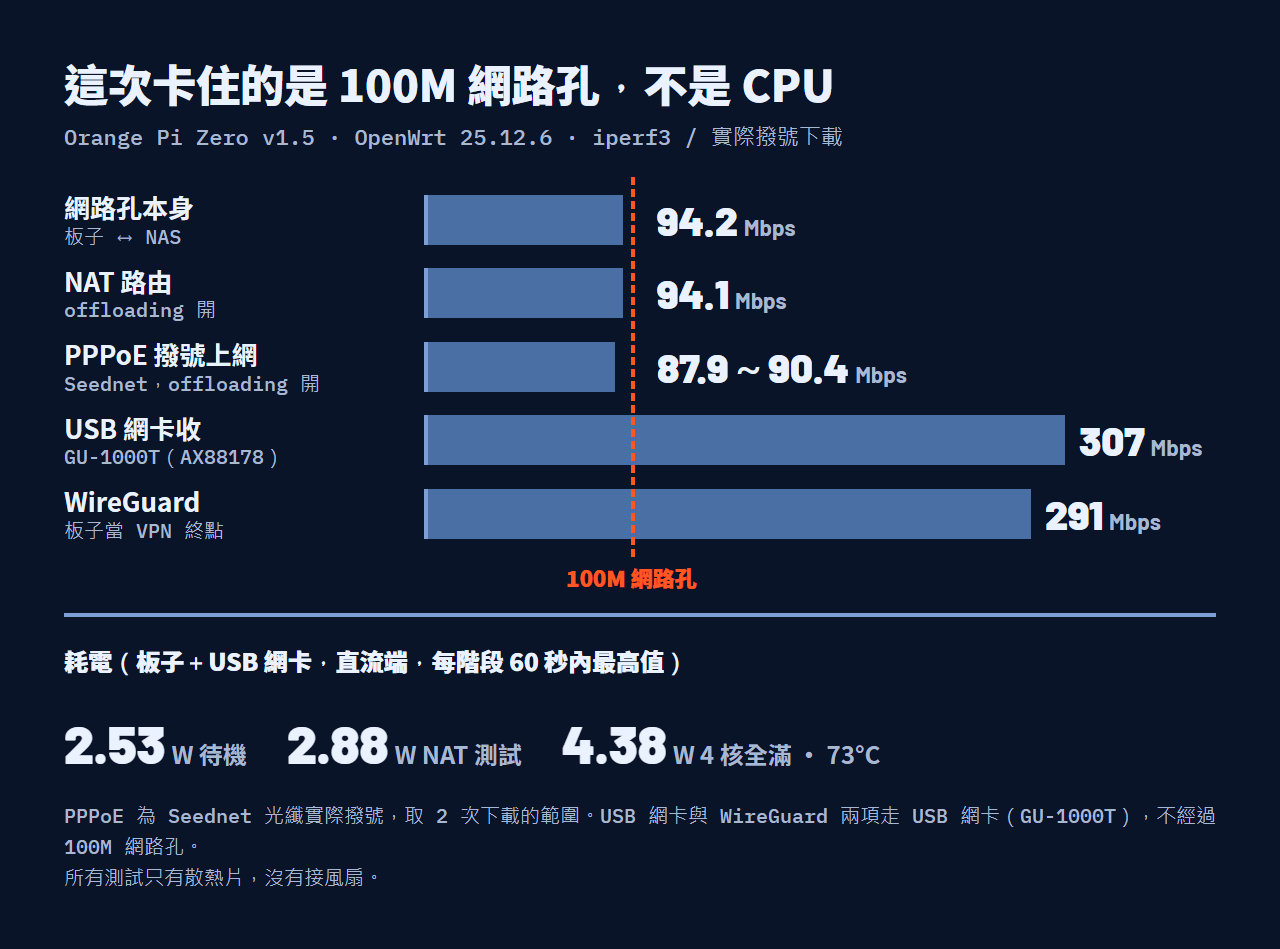
| 板子 → NAS | 94.2 / 94.2 / 94.2 Mbps | 2~3% |
| NAS → 板子 | 94.0 / 94.0 / 94.0 Mbps | 7~8% |
---
◆ 04 當路由器:NAT 轉送也跑滿
真正的軟路由要「一個孔進、另一個孔出」並做 NAT(讓家裡的多台裝置共用一個對外位址上網,路由器負責記住每個連線該送回給誰)。我們用板載網路孔當 WAN(接家裡網路)、USB 網卡當 LAN(接筆電),讓筆電經過板子和 NAS 傳資料:
| flow offloading | 方向 | 速度 | 最忙的核心(CPU0) | 其他 3 核 |
|---|---|---|---|---|
| 關 | 上傳 | 94.1 Mbps | 25~26% | 6% 以下 |
| 關 | 下載 | 94.0~94.1 Mbps | 49~50% | 2% 以下 |
| 開 | 上傳 | 94.2 Mbps | 16~17% | 1% 以下 |
| 開 | 下載 | 93.9~94.1 Mbps | 25~37% | 1% 以下 |
---
◆ 05 USB 網卡:收 307、送 101,但不是硬體上限
板子只有一個網路孔,第二個孔靠 USB 網卡。我們直接測 GU-1000T 本身(筆電 ↔ 板子,不經過板載網路孔):
| 測試 | 速度 |
|---|---|
| 筆電 → 板子(USB 網卡收) | 307 / 307 / 309 Mbps |
| 板子 → 筆電(USB 網卡送,TCP) | 101 / 101 / 101 Mbps;4 條連線並行 99.4 Mbps |
| 板子 → 筆電(USB 網卡送,UDP) | 277 Mbps(掉包 0.03%) |
---
◆ 06 WireGuard:加解密分給 4 個核心
前兩列只走 USB 千兆網卡(筆電 ↔ 板子),沒有經過板載的 100M 網路孔,所以可以測到超過 100 Mbps;後兩列是從筆電經 VPN 連到家中 NAS,會再經過 100M 網路孔。
| 情境 | 方向 | 速度 | CPU |
|---|---|---|---|
| 板子當 VPN 終點(筆電 ↔ 板子,走 USB 網卡) | 筆電 → 板子 | 291 Mbps | CPU0 95%,其他核 70~80% |
| 同上 | 板子 → 筆電 | 210 Mbps | 34~79% |
| 經 VPN 連回家裡 NAS(再經 100M 孔轉送) | 筆電 → 家中 NAS | 93.7~93.8 Mbps | CPU0 約 60%,其他核 21~39% |
| 同上 | 家中 NAS → 筆電 | 88.8~89.1 Mbps | CPU0 84~87%,其他核 14~42% |
---
◆ 07 當 OpenVPN 伺服器:要開 DCO、用 ChaCha20
家裡的路由器不支援新版 OpenVPN 時,能不能讓這片板子當 OpenVPN 伺服器?我們用一台筆電經家裡區網連到板子(板載 100M 網路孔;這項測試時 USB 網卡沒有接,筆電經家裡的 Wi-Fi 連線,不加 VPN 時筆電到板子約 92~94 Mbps),每項測 10 秒;「板子」是板子當 VPN 終點,「NAS」是經隧道連到家中 NAS(板子解密後再從同一個網路孔轉送)。
| 模式 | 加密 | 筆電 → 板子 | 板子 → 筆電 | 筆電 → NAS | NAS → 筆電 |
|---|---|---|---|---|---|
| 一般模式 | AES-256-GCM | 39.5~39.7 Mbps | 46.5~46.7 Mbps | 45.3~45.4 Mbps | 47.7~48.7 Mbps |
| 一般模式 | ChaCha20-Poly1305 | 35.2 Mbps | 51.2 Mbps | 42.3 Mbps | 47.6 Mbps |
| DCO | AES-256-GCM | 59.8 Mbps | 55.4 Mbps | 52.4 Mbps | 53.1 Mbps |
| DCO | AES-128-GCM | 69.0 Mbps | 59.0 Mbps | 58.1 Mbps | 59.0 Mbps |
| DCO | ChaCha20-Poly1305 | 90.4 Mbps | 83.0~88.6 Mbps | 87.7~87.8 Mbps | 86.5~87.2 Mbps |
改走 USB 千兆網卡:和 WireGuard 對照
上面的 83~90 Mbps 很接近 100M 網路孔的上限,看不出 DCO 本身能跑多快。所以我們接上 USB 網卡,筆電用網路線直接連到板子(和 ◆06 同樣的接法,不經過 100M 網路孔),在同一個時段測 OpenVPN 和 WireGuard。板子當 VPN 終點,每項測 10 秒:
| 模式 | 加密 | 筆電 → 板子 | 板子 → 筆電 | CPU |
|---|---|---|---|---|
| WireGuard | ChaCha20-Poly1305(固定) | 290 Mbps | 207~210 Mbps | 4 核都在忙:CPU0 99%,其他核 73~81% |
| OpenVPN DCO | ChaCha20-Poly1305 | 142.8~145.2 Mbps | 87.7~88.4 Mbps | 上傳時一個核心 98~100%;下載時最忙的核心 70~75% |
| OpenVPN DCO | AES-256-GCM | 55.9 Mbps | 47.8~54.7 Mbps | 一個核心 100% |
| OpenVPN 一般模式 | ChaCha20-Poly1305 | 31.3~33.3 Mbps | 44.4~45.6 Mbps | 一個核心 100% |
---
◆ 08 PPPoE 實際撥號(Seednet 光纖)
台灣光纖多半要用 PPPoE 撥號。我們把板子的 WAN 接到數據機(橋接模式)的 LAN 孔,實際撥號上網:
| 測試(下載 HiNet 100 MB 測速檔) | 速度 | CPU0 | 其他 3 核 |
|---|---|---|---|
| 筆電經過板子上網,offloading 開 | 87.9~90.4 Mbps | 28~30% | 1% 以下 |
| 筆電經過板子上網,offloading 關 | 86.3~90.3 Mbps | 55~58% | 4% 以下 |
| 板子自己下載(參考) | 88.2~89.1 Mbps | 75~83% | 40% 以下 |
---
◆ 09 耗電與溫度(沒有接風扇)
USB 電錶接在變壓器和板子的電源孔之間,量的是板子加 USB 網卡在直流端的耗電(不含變壓器損耗),每個階段 60 秒、取最高值,不是平均值:
| 狀態 | 60 秒內最高功耗 | 溫度 | 若全年維持此功耗(直流端估算) |
|---|---|---|---|
| 待機 | 2.53 W | 44°C | 約 22 度 |
| NAT 路由滿載 | 2.88 W | 52°C | 約 25 度 |
| USB 網卡收資料 305 Mbps | 3.41 W | 51°C | 約 30 度 |
| WireGuard 291 Mbps | 3.90 W | 57°C | 約 34 度 |
| 最大負載(WireGuard 加 4 核全滿) | 4.38 W | 73°C | 約 38 度 |
---
◆ 10 當 DNS 過濾主機:封鎖廣告(adblock 與 AdGuard Home)
這次我們讓板子擔任區網內的 DNS 過濾主機:原本的路由器繼續負責上網,板子專門處理網域查詢,不必讓所有上網流量都經過它,所以只要一個網路孔。DNS 像查號台:輸入網址,回答對方的位址。手機或電腦把 DNS 設成板子,查到清單裡的廣告網域時,板子就回答「查無此網址」或空位址,那個網域就連不上。
我們把板子接在家裡區網(只用板載網路孔),用一台筆電逐一查詢 20 個一般網站和 8 個廣告/追蹤網域,三組使用相同的上游 DNS:
| 狀態 | 擋下廣告網域(共 8 個) | 一般網站(共 20 個) | 有快取時的查詢時間(中位數) | 記憶體 |
|---|---|---|---|---|
| 原本的 dnsmasq(基準) | 0 | 20 個正常 | 1.3~1.4 ms | 可用約 175 MB(剛開機) |
| adblock 4.5.10(預設 3 份清單,377,710 個網域) | 7 | 20 個正常 | 1.5~1.6 ms | 可用約 138 MB |
| AdGuard Home 1.0.0(預設 AdGuard DNS filter,194,832 條規則) | 7 | 20 個正常 | 3.1 ms | 執行時記憶體占用約 50 MB,可用約 128 MB |
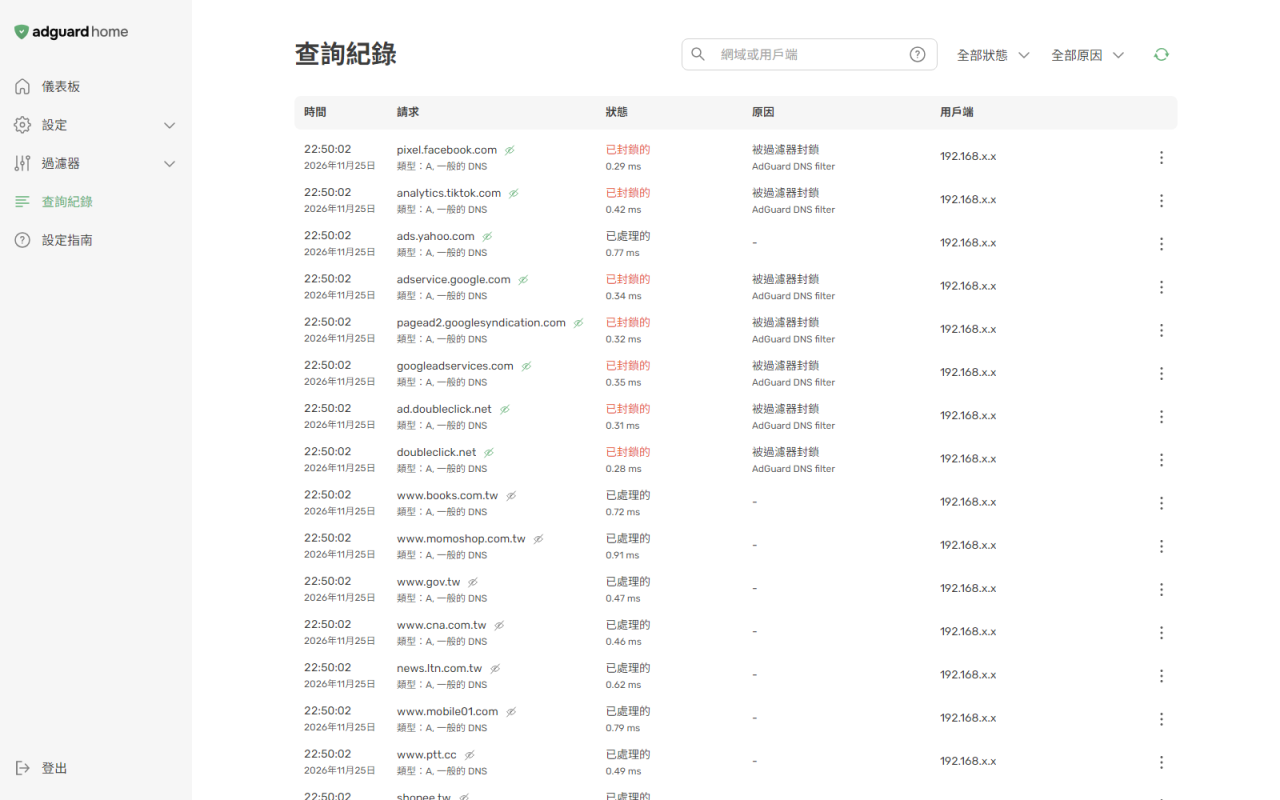
(AdGuard Home 查詢紀錄:紅字是被清單擋下的廣告網域。用戶端 IP 已遮蔽。)
---
◆ 11 適合誰、不適合誰
---
■ 總結
Orange Pi Zero 當軟路由,在 NAT 和 PPPoE 轉送測試裡 CPU 沒有成為瓶頸:NAT 約 94 Mbps、PPPoE 下載 86~90 Mbps,最忙的核心都沒有滿載;只走 USB 網卡的 WireGuard 能到兩三百 Mbps;OpenVPN 開 DCO、用 ChaCha20,走 100M 網路孔有 83~90 Mbps,走 USB 網卡約 145 Mbps,約是同條件 WireGuard 的一半。限制在 100M 網路孔,超過約 94 Mbps 的需求就會被卡住。它可以當百兆級寬頻的再利用實驗、VPN 入口或擋廣告的 DNS 過濾主機,NAT 測試最高 2.88 W;能不能長期當主路由,還要測穩定度和多台裝置。300M 以上的寬頻,就要換一片網路孔更快的板子了。
---
◆ 參考資料

線上
相關討論主題
| 主題 | 回覆 | 點閱 | 最後發表 |
|---|---|---|---|
|
openwrt 破解WIFI 作者 zhengguowang132
|
0 | 14985 | 2017-10-20 18:12:09 作者 zhengguowang132 |
|
|
11 | 45070 | 2017-01-15 08:56:27 作者 bug2000 |
|
[OpenWRT] Attitude Adjustment (12.09-beta) 作者 changeway
|
1 | 19359 | 2012-12-07 15:35:22 作者 changeway |
|
[OpenWRT]讓你的Router支援WiMAX 網卡(CDC)! 作者 changeway
|
2 | 21243 | 2012-11-01 09:30:35 作者 changeway |
|
Openwrt 編譯筆記....跟一些心得 作者 thx
|
2 | 17467 | 2012-08-15 23:58:48 作者 Aven |


