台灣不用翻牆,還需要軟路由嗎?OPNsense 四個家用功能一次看懂
在網路上搜尋「軟路由」,跳出來的教學有很大一部分都在講翻牆。台灣上網本來就沒有這個限制,那軟路由對我們還有用嗎?
我們在一台只有一個實體網路孔的主機上,用虛擬機架設 OPNsense,探索四個家用網路用途:DNS 廣告與追蹤過濾、智慧裝置隔離、VPN 連回家,以及 PPPoE 撥號。前三項完成設定與驗證;撥號則只展示設定畫面,沒有實際連線測試。本文整理設定重點、測試結果與遇到的限制,讓想嘗試的人先了解它能做什麼,再決定是否讓它接手家裡的網路。全部在虛擬機裡完成,不影響家裡原本的網路。
■ 先講結論
---
◆ 01 測試平台與網路設計| 項目 | 規格 |
|---|
| CPU | AMD Ryzen 5 3500X(6C/6T),開啟 AMD-V |
| RAM | 32 GB |
| 網路 | 只有一個實體網路孔 |
| 主機系統 | Ubuntu 26.04 LTS,KVM+libvirt(libvirt 12.0、QEMU 10.2) |
| 軟路由系統 | OPNsense 26.7(nano 映像,已安裝好的系統磁碟,不必跑安裝程式) |
| 虛擬機配置 | 2 vCPU、3 GB RAM、16 GB 磁碟 |
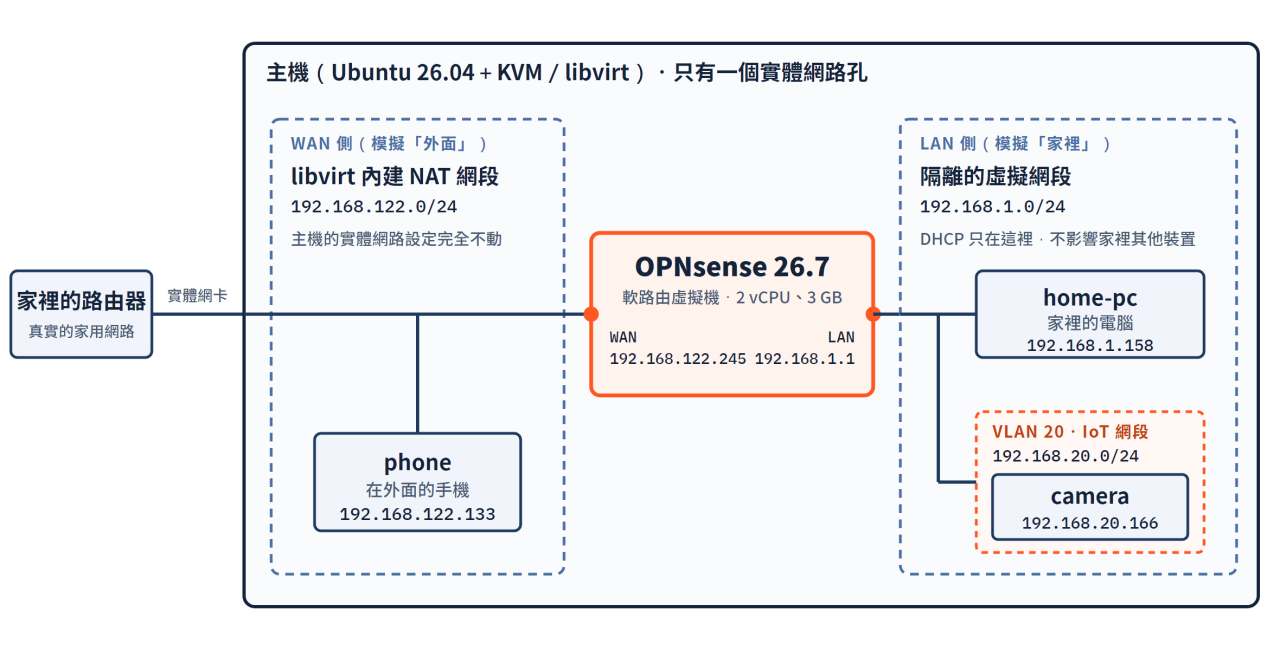
只有一個網路孔也能做:
---
◆ 02 安裝與初始設定 小技巧:開始設定前先替虛擬機拍一個快照(virsh snapshot-create-as),設壞了可以直接還原。
---
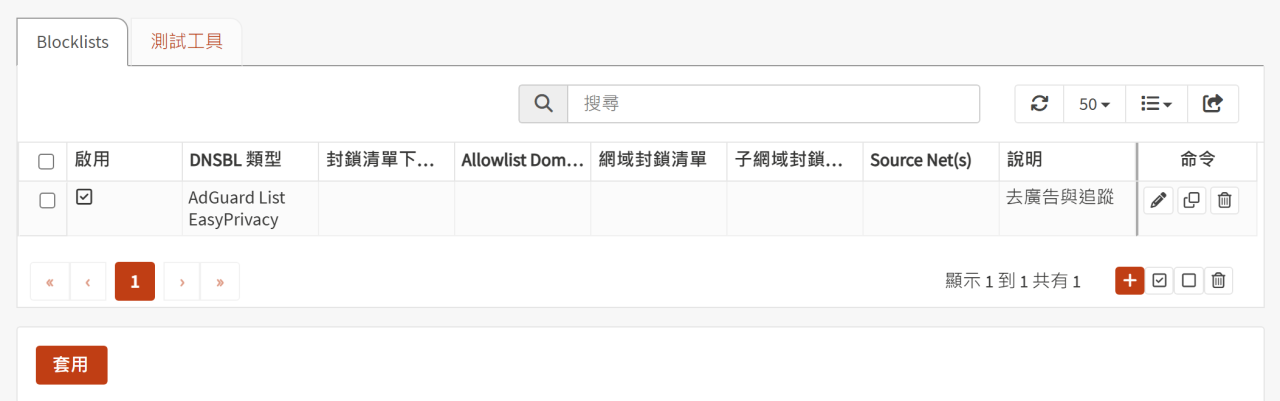
◆ 03 第一站:DNS 過濾,全家一起去廣告裝置要連網站之前,會先問 DNS「這個網址在哪裡」。軟路由可以自己當這本電話簿,並且先把廣告和追蹤的網址劃掉,裝置查不到,就連不出去。
設定:服務 → Unbound DNS → 封鎖清單 → 按「+」
 驗證
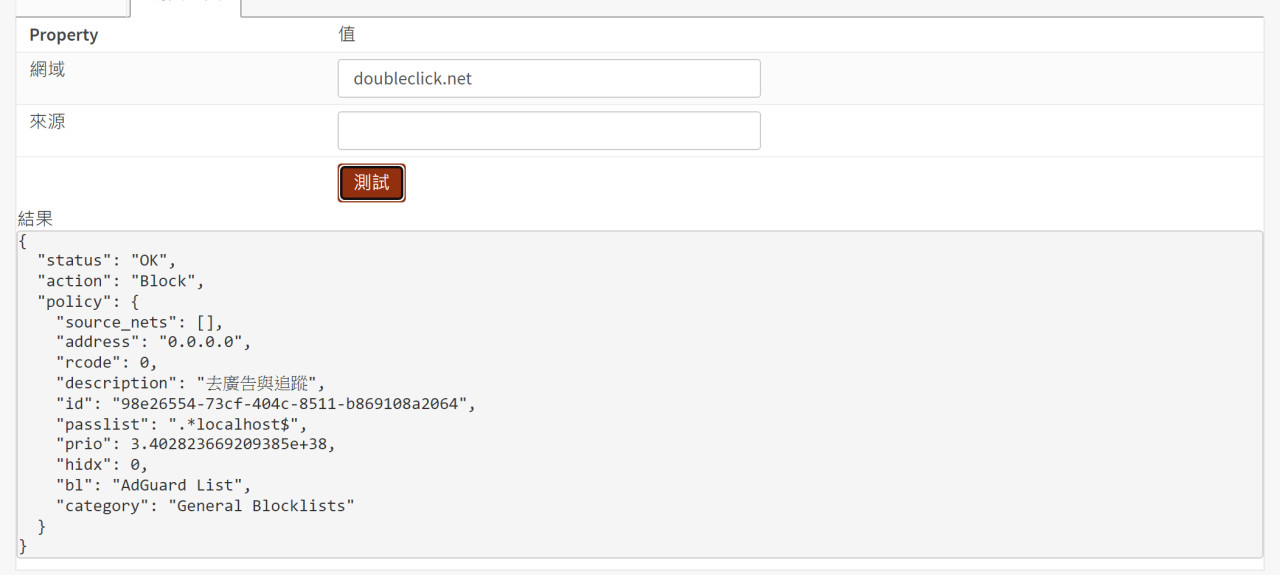
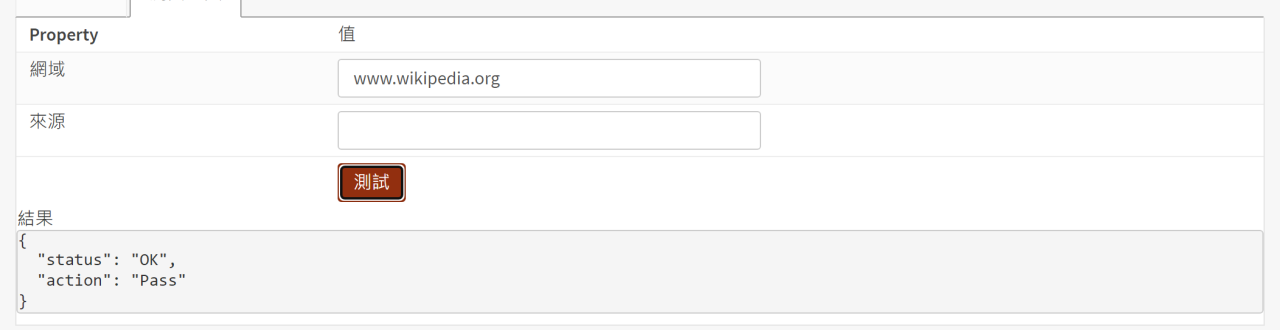
:同一頁的「測試工具」分頁可以直接查某個網域會不會被擋。
| 網域 | 結果 |
|---|
| doubleclick.net | Block,回傳 0.0.0.0,由 AdGuard List 擋下 |
| www.wikipedia.org | Pass,正常解析 |
 要注意的限制
:
---
◆ 04 第二站:VLAN,把智慧裝置關進自己的房間一般家裡只有一個網路,所有裝置都在同一個大房間,彼此看得到、也連得到。很多便宜的智慧裝置韌體很久沒更新,萬一其中一台被入侵,同一個網路裡的電腦和 NAS 就門戶大開。
VLAN(虛擬區域網路)可以在同一組網路線和交換器上,隔出彼此獨立的小房間。我們替智慧裝置開一個 IoT 網段,再訂規則:
可以上網,但不能主動連家裡的電腦和 NAS。
設定步驟:
驗證:home-pc 在 LAN(DHCP 拿到 192.168.1.158),camera 在 IoT 網段(192.168.20.166)。
| 測試 | 結果 |
|---|
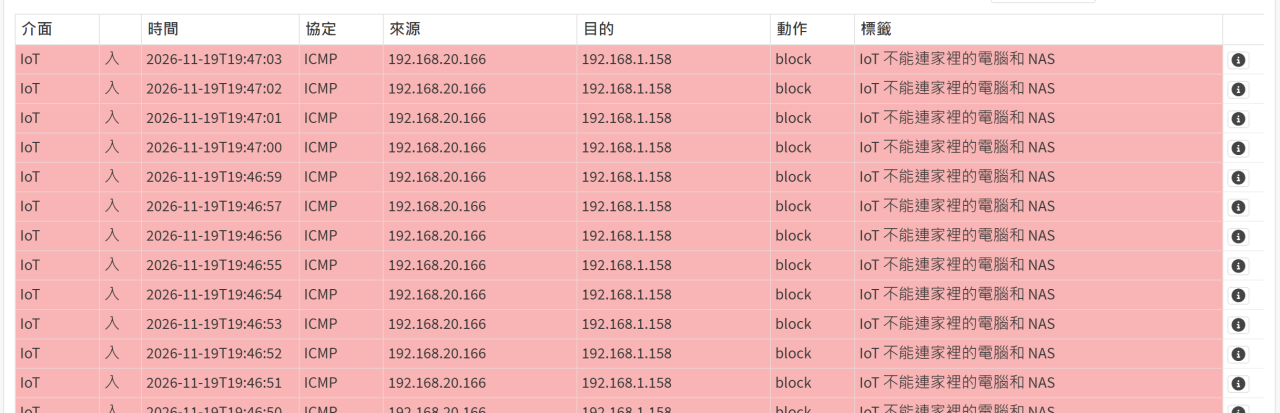
| camera → home-pc | ping 3 個封包全部遺失(被擋) |
| camera → 網際網路 | ping 1.1.1.1 正常;開 https://www.wikipedia.org 回 200 |
| camera 查 doubleclick.net | 0.0.0.0(第一站的去廣告在 IoT 網段一樣有效) |
| home-pc → camera | 通(家裡的電腦可以主動管理監視器,反過來不行) |
防火牆 → 記錄檔案 → 即時檢視,可以看到 camera 想連 home-pc 的封包一筆一筆被擋下,標籤就是我們寫的規則說明:
同樣的方法,也可以替來家裡的朋友開一個只能上網的訪客網段。
---
◆ 05 第三站:WireGuard,在外面連回家人在外面想看家裡 NAS 的照片、確認門口的監視器,最簡單的做法是在路由器上替每台設備開一個對外的門;但每多開一扇門,就多一個被陌生人敲門的機會。VPN 的做法是在手機和家裡之間挖一條只有自己能進出的加密通道,家裡只留這一個入口。
設定步驟:
驗證:第三台虛擬機 phone 接在 WAN 那一側,碰不到家裡的 LAN,用來模擬人在外面。這次沒有用真正的手機和行動網路測試;實際使用時,端點要填家裡的公開 IP 或 DDNS 網域。
### 連線前:直接連家裡的 home-pc
phone$ ping -c 3 192.168.1.158
3 packets transmitted, 0 received, 100% packet loss

### 開啟 WireGuard
phone$ sudo wg-quick up wg0
phone$ sudo wg show wg0
  latest handshake: 3 seconds ago

### 連線後:同樣連 home-pc
phone$ ping -c 3 192.168.1.158
3 packets transmitted, 3 received, 0% packet loss
phone$ dig +short @192.168.1.1 doubleclick.net
0.0.0.0

### 關閉 WireGuard 後又連不到
phone$ sudo wg-quick down wg0
2 packets transmitted, 0 received, 100% packet loss
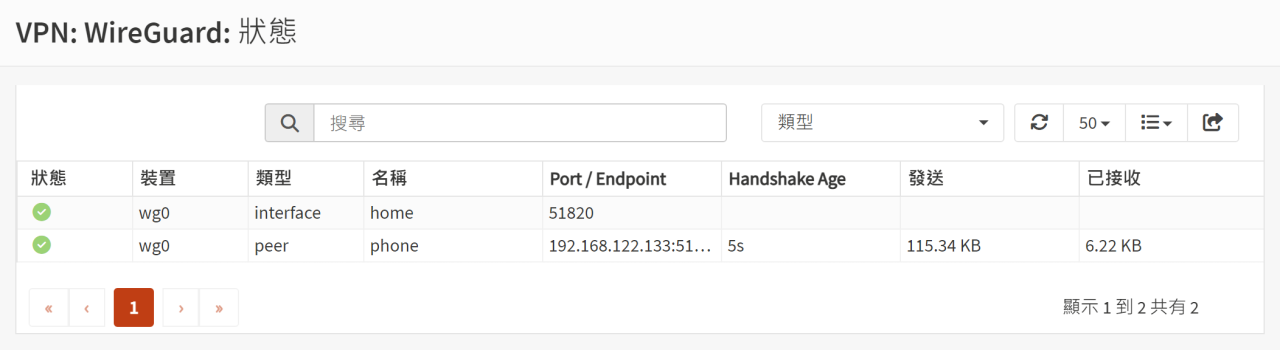
OPNsense 的 VPN → WireGuard → 狀態頁也能看到 phone 已連線、上次握手時間和傳輸量:
---
◆ 06 第四站:撥號(只示範設定畫面)
家裡上網要先用帳號密碼向電信業者登入,這個動作叫做撥號,平常是數據機自動幫我們做。電信業者送的那台機器要同時撥號、轉送封包、發 Wi-Fi,如果它成為家裡網路的效能瓶頸,可以考慮把數據機改成橋接模式,只負責把光纖訊號轉成網路線,撥號和轉送交給軟路由。(本篇沒有做效能測試。)
我們的測試環境沒有接光纖,所以只錄設定畫面,沒有實際撥號:
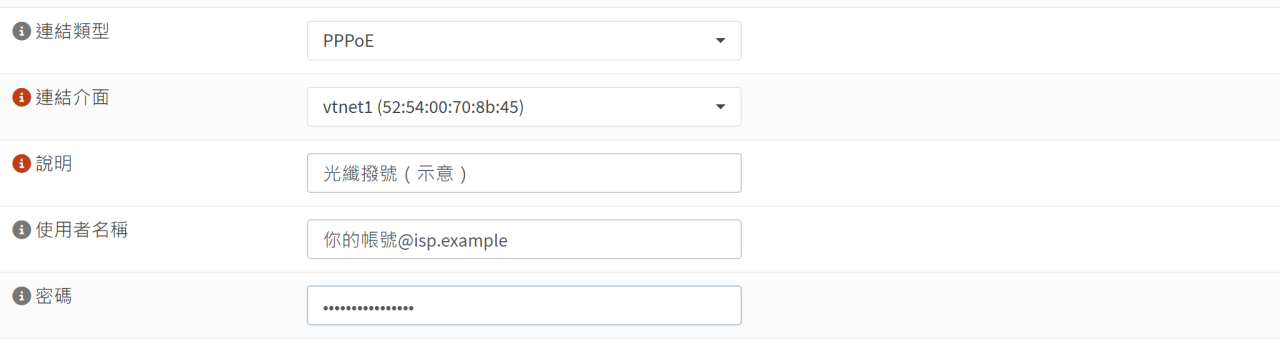 (圖中的帳號是範例,最後按的是「取消」,沒有存任何設定。)
---
◆ 07 誰需要軟路由?適合:家裡有 NAS、智慧裝置越來越多、常常要從外面連回家,或本來就喜歡自己動手管網路的人。
不一定需要:如果只是上網、看影片,家裡裝置不多,一台好一點的 Wi-Fi 路由器通常就夠了。
要付出的代價:
結論:在台灣,我們不需要靠軟路由翻牆;但去廣告、隔離智慧裝置、安全地連回家,這幾件事軟路由都做得到。建議先用虛擬機試裝一次,熟悉之後再決定要不要讓它接手家裡的網路。
◆ 08 參考連結官方網站本文用到的 OPNsense 官方文件延伸閱讀(數位天堂論壇)


